Die Caps-Lock-Taste als AltGr-Taste benutzen

Hier ein kurzer Tipp um die Caps-Lock- oder Feststell-Taste zu einer zweiten AltGr-Taste umzubauen:

Im Home-Verzeichnis gibst du

xmodmap -pke > .Xmodmap
gedit .Xmodmap

in die Konsole ein, dann trägst du unten in die Datei

remove Lock = Caps_Lock keysym Caps_Lock = ISO_Level3_Shift

ein; wenn du jetzt noch im Terminal

xmodmap ~/.Xmodmap

eingibst, arbeitet die Caps-Lock-Taste in deinem Ubuntu als AltGr-Taste.

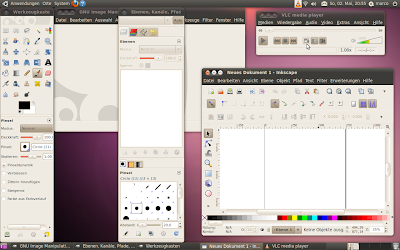
Ubuntu-Linux 10.04 auf dem Laptop: Programme

In den beiden Artikel "Ubuntu-Linux 10.04 auf dem Laptop: Installieren" und "Ubuntu-Linux 10.04 auf dem Laptop: Optimieren" habe ich dir gezeigt wie du Ubuntu-Linux auf deinem Laptop installierst und reibungslos konfigurierst.

Heute möchte ich dir noch meine Lieblingsprogramme zeigen; es wird also sehr subjektiv.

Keines dieser Programme ist obsolut notwendig, aber meiner Meinung nach sollte sie auf keinem Ubuntu-Laptop fehlen.

1. Opera

Opera ist aus meiner Sicht der beste Internet-Browser auf dem Markt. Die neueste Version 10.5 erreicht gerade die Beta-Phase und ist eigentlich schon gut zu benutzen. Leider ist sie nicht aus den Paket-Quellen zu installieren, sondern muss per Hand heruntergeladen werden:

Opera-Download

Wenn der Download fertig ist, klickst du einfach auf das heruntergeladene Paket (dort wo du die Datei abspeichert hast) und der Gdebi-Installer öffnet sich; du klickt noch auf installieren; gibst dein Passwort ein und fertig!

Wenn du lieber noch auf das offiziellen Release von Opera warten willst, dann schau einfach öfter hier im Blog vorbei oder aboniere den RSS-Feed

Ubuntu-Linux 10.04 auf dem Laptop: Opera

2. Gnome-Do

Gnome-Do ist ein Schnellstarter für Ubuntu, dem du das Start-Menü fasst vergessen kannst; speziell wenn du mit deinem Laptop unterwegs bist, spart dir das eine Menge Zeit, wenn du dich nicht immer durch das Menu klicken musst: Einfach die <Windows> und die <Leertaste> drück, die ersten Buchstaben der Anwendung eintippen und dann <Enter>. Gnome-Do kann noch eine Menge mehr.

Um Gnome-Do zu installieren ein Terminal öffnen und:

sudo apt-get install gnome-do gnome-do-plugins

3. Parcellite

Parcellite ist ein Muss für alle die viel mit Text arbeiten; Parcellite verwaltet deine Zwischenablage und ermöglicht dir auf die Historie der Zwischenablage zuzugreifen. So kannst du nicht nur auf den letzten Inhalt einfügen, sondern auch auf die Inhalte vorher. Wie du Parcellite richtig einstellst erfährst du hier.

sudo apt-get install parcellite

4. Guake

Das du ja bestimmt schon ein Terminal-Fan geworden bist, interessiert dich vielleicht auch Guake. Mit Guake hast du immer ein Terminal bereit um schnell mal einen Einzeiler einzutippen.

sudo apt-get install guake

5. VLC

Meiner Meinung nach der beste Video-Player für Ubuntu, andere bevorzugen mplayer, ich bevorzuge VLC – du vielleicht auch. VLC kann so ziemlich alles an Videos abspielen was es so gibt.

sudo apt-get install vlc

Ubunte-Linux 10.04 auf dem Laptop: VLC, Gimp, Inkscape

6. Gimp

Die Open-Source-Bildverarbeitung hat es aus Platzgründen nicht auf die Ubuntu-CD geschafft. Gimp kann alles und manchmal noch mehr, wenn es um Bildverarbeitung geht. Gimp ist aber kein Photoshop-Klon und verfolgt eine etwas andere Philosophie.

sudo apt-get install gimp

7. Inkscape

Was Gimp für die Bildverarbeitung, ist Inkscape für Vektorgrafiken. Inkscape kann mit vielen Formaten umgehen; besonders zu erwähnen ist, dass du einzelne PDF-Seiten bearbeiten kannst.

sudo apt-get install inkscape

Das war meine dreiteilige Artikel-Serie zum Start von Ubuntu 10.04; ich hoffe dass sie dir geholfen hat und würde mich über Feedback in den Kommentaren freuen.

Ubuntu-Linux 10.04 auf dem Laptop: Installieren

Ich werde dir in diesem Artikel beschreiben, wie man Ubuntu 10.04 "Lucid Lynx" auf einem Laptop installiert. Der Artikel ist der erste Teil einer dreiteiligen Serie über Ubuntu-Linux für Laptops; die Artikel-Serie richtet sich primär an Neulinge, die auf Ubuntu umsteigen möchten. Sie beschreibt die Installation von Ubuntu auf meinem Laptop und die Verbesserungen die ich nach der Installation durchgeführt habe.

Bitte beachte, dass du Backups von deinen Daten machst. Es besteht sonst immer ein Restrisiko, dass du Daten verlierst. Leider kann ich dafür keine Verantwortung übernehmen.

1. Ubuntu-Linux runterladen und brennen

Damit du Ubuntu auf deinem Laptop installieren kannst, musst du es zuerst runterladen und brennen; folge einfach dem Link zur Ubuntu-Download-Seite und brenn es dann auf einen CD-Rohling.

2. Ubuntu-Linux auf eurem Laptop starten

Leg die frisch gebrannte CD mit Ubuntu in das CD-ROM-Laufwerk deines Laptops und starte den Laptop neu. Dein Laptop sollte nun mit Ubuntu booten; falls das nicht der Fall ist, musst du wahrscheinlich die Bootreinfolge der Laufwerke im Bios deines Laptops anpassen. Habe beim Bootprozess ein wenig Geduld, es dauert ein paar Minuten bis Ubuntu von CD gebootet ist.

3. Die Sprache für Ubuntu festlegen

Whle als Sprache für Ubuntu "Deutsch" aus, dann klickst du auf "Ubuntu installieren".

4. Deinen Standort auswählen
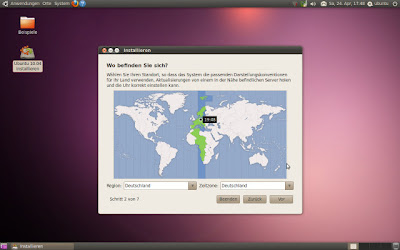
Ubuntu-Linux Installation: Standort auswaehlen

Hier brauchst du wahrscheinlich gar nichts anpassen – es sei denn, du bist mit deinem Laptop außerhalb Deutschlands unterwegs.

5. Tastenbelegung wählen

Hier am besten "Wählen Sie selbst" auswählen, dann "Deutschland" und "Akzenttasten deaktivieren". In dem Feld links unten kannst du testen, ob die Einstellungen für dich so passen.

6. Die Festplattenbelegung einstellen
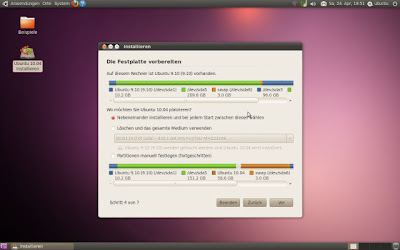
Ubuntu-Linux Installation: Festplattenkonfiguration

Das ist der schwierigste Teil! Wenn du noch ein andderes Betriebssystem als Ubuntu installiert hast und nutzen möchstest, solltest du "Nebeneinander installieren und bei jedem Start zwischen diesen wählen" ausgewählt lassen. Wenn du nur noch Ubuntu-Linux auf deinem Laptop verwenden willst, kannst du die zweite Option nehmen; für die 3. Option solltest du dich schon ein wenig mit Linux auskennen oder dir zumindest weitere Informationen besorgen.

7. Name und Passwort eintragen

Einfach Namen und Passwort für deine Ubuntu-Installation eintragen. Dann musst du noch festlegen, ob du automatisch angemeldet sein möchtest – bei einem Laptop kann es natürlich sinnvoll sein, sich jedes mal mit Passwort anzumelden: Das ist deine Entscheidung!

8. Installation starten
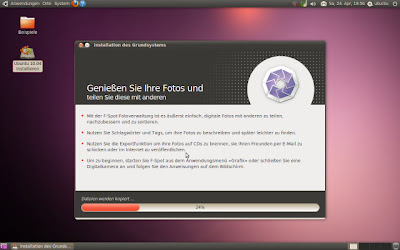
Ubuntu-Linux Installation: Geek-TV

Jetzt auf "Installieren" drücken und ab geht's; du kann einen Kaffee trinken und dabei die Meldungen über Ubuntu und einige Linux-Programme anschauen: Geek-TV auf deinem Laptop.

9. Dein Ubuntu-System neu starten

Nachdem die Installation deines Ubuntu-Systems abgeschloßen ist, klickst du einfach auf "Jetzt neu starten" und entfernst die CD aus dem Laufwerk. Nachdem Neustart erstrahlt dein Ubuntu-Linux auf deinem Laptop-Bildschirm.

10. WLAN-Verbindung herstellen.
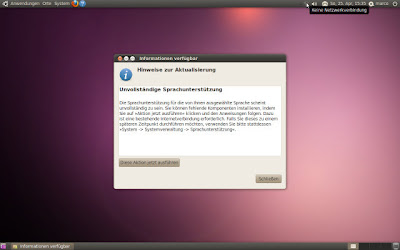
Ubuntu-Linux Installation: WLAN-Verbindung herstellen

Nach dem Reboot klickst du als erstes rechts oben auf das WLAN-Symbol, wählst dein Netzwerk und gibst deine Netzwerk-Daten ein; dann gibst du zweimal dein Passwort für den Schlüsselbund ein – bitte verwende das gleiche Passwort wie bei Punkt 7. Wenn du kein WLAN hast, solltest du jetzt dein LAN-Kabel in den Laptop stecken.

11. Deutsche Sprachunterstützung nachinstallieren

Ubuntu-Linux Installation: Sprachunterstuetzung aktualisieren

Danach klickst du im Fenster "unvollständige Sprachuntstützung" auf "Diese Aktion jetzt ausführen". Im nächsten Fenster klickst du auf "Aktualisieren" und, nach kurzem Download, auf "Installieren"; jetzt noch das Fenster schließen und du hast ein brand-neues Ubuntu-Linux auf deinem Laptop installiert.
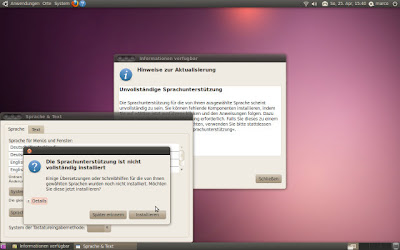
Ubuntu-Linux Installation: Sprachunterstuetzung installieren

Im nächsten Artikel "Ubuntu-Linux 10.04 auf dem Laptop: Optimieren" zeige ich dir: Was du noch einstellen, automatisieren und installieren solltest – damit du mit Ubuntu auf deinem Laptop noch produktiver wirst.

Scribes Text-Editor jetzt noch slicker

Der wahrscheinlich slickeste Text-Editor den die Open-Source-Szene kennt ist wahrschein noch slicker geworden. Der Autor mystilleef hat eine neue Version vorgestellt, die noch weiter reduziert ist.

Scribes mit slicker Oberfläche

Damit verfolgt er einen sehr ähnlichen Ansatz wie ich mit meinem Text-Editor Konzept Carlos. Der Vorteil bei Scribes: Scribes ist benutzbar und wird immer weiter entwickelt – Carlos wird noch ein paar Monate brauchen. Ich bin sogar am überlegen mit der neuen Version von Scribes meine Pläne für Carlos ad acta zu legen und bei der Entwicklung von Scribes mitzuhelfen – mal sehen.

Wer scribes jetzt installieren will:

bzr branch lp:scribes

cd scribes

./autogen.sh

make

make install

Ubuntu-Linux 12 Millionen mal installiert

Linuxplanet berichtet, dass 12 Millionen Anwender Ubuntu installiert haben. Die Zahlen basieren auf einer Hochrechnung von Canonical und stellen nach Aussage von Chris Kenyon eine Schätzung dar, die der Realität sehr nahe kommen sollte. Was mich persönlich noch interessieren würde: Wie viele Installationen laufen auf Laptops und wie viele auf Desktops-PCs? Mittlerweile werden ja weltweit mehr Laptops als Desktops verkauft – insofern würde mich die Aufteilung nach Laptops und Desktops schon sehr interessieren.

Ubuntu nicht nur bei Linux-Anwendern

Ubuntu scheint sich also nicht nur bei Linux-Anwendern durchzusetzen, sondern wird auch für Anwender anderer Betriebssysteme immer interessanter. Die Frage ist nur: Wie wird der Erfolg durch Ubuntu 10.04 weiter gesteigert?

Linux-Tablet von Nokia

Wenn man der Gerüchteküche auf Ars-Technica glauben schenken darf, plant Nokia einen iPad-Konkurrenten auf Linux-Basis.

Nokia kehrt zu seinen Linux-Wurzeln zurück

Wenn die Gerüchte stimmen, kehrt Nokia damit zu seinen Linux-Wurzeln zurück: Linux war für Nokia immer das Betriebssystem für seine Tablets; angefangen hatte alles mit dem Nokia n770. Erst das n900 war ein Handy auf Linux-basis.

Statt auf Linux zu setzen, läuft Nokia lieber hinterher

Leider offenbart sich mit dem neuen Linux-Tablet wieder das grundsätzliche Problem bei Nokia – man gibt nicht mehr die Richtung vor, sondern läuft immer hinterher. Es wäre zeit endlich vollständig auf Linux zu setzen und so die Richtung vorzugeben. Warum läuft z.b. das Netbook von Nokia nicht mit Linux? So hätte man die eigene Plattform stärken und etablieren können; man könnte Apple und Android etwas entgegensetzen. Via Ars Technica

Always Icecream – mach mit bei der coolsten Webseite NUR FÜR MÄDCHEN

Always Icecream – mach mit bei der coolsten Webseite NUR FÜR MÄDCHEN. Always Icecream ist eine Website nur für Mädchen. Der Grund für die Entstehung von Always Icecream war, dass der Gründer, Johannes Ziegler, eine sichere und lehrreiche Website für seine drei Töchter gesucht hat, aber keine fand: Dann gründete er Always Icecream.

Always Icecream – ein Social-Network mit Mehrwert

Always Icecream zielt auf Mädchen von 8 bis 13 Jahren und wurde gleichzeitig in Deutschland und den USA gestartet. Im Gegensatzt zu den großen Social-Networks, bietet Always Icecream echten Nutzen für seine Nutzer und Kunden. Konsequenterweise verlangt Always Icecream dafür auch eine Gebühr. (Hier kannst du mehr über die Wehrtlosigkeit von Social-Media lesen.) Die Eltern werden bei Always Icecream bewusst mit eingespannt – auch hier ein Unterschied zu SchülerVZ und Konsorten, die ein elternfreiher Raum sind. Der erste Monat bei Always Icecream ist frei; ab dem zweiten Monat werden dann $ 2,99 fällig; alternativ kann man auch $ 29,99 pro Jahr zahlen und spart so zwei Monate Gebühren.

Was können Mädchen auf Always Icecream machen?

Das Hauptziel von Always Icecream ist es, dass Mädchen etwas lernen können und dabei gleichzeitig Spaß haben können. Aus diesem Grund gibt es bei Always Icecream eine Menge Spiele, bei dehnen die Mädchen Fertigkeiten wie Mathe, 10-Fingersystem oder Erdkunde lernen. Bei den Spielen wird darauf geachtet, dass sie alters- und geschlechter-gerecht sind; dabei belohnen die Spiele erfolgreiches Lernen – die Mädchen bekommen bei erfolgreichem Lernen virtuelles Geld, dass sie dann für virtuelle Güter wie Haustiere ausgeben können.

Wer steckt hinter Always Icecream

Neben dem Gründer, Johannes  Ziegler, besteht das Team von Always Icecream aus einem multi-nationalem Team:

  • Deutsche und amerikanische Designer
  • Deutsche und amerikanische Programmierer
  • und eine Menge jünger Mädchen von beiden Seiten des Ozeans.

Schaut euch das Video von an und registriert eure Tochter/Nichte auf bei Always Icecream!

Der ideale Nachhilfe-Lehrer

Die meisten von uns haben Probleme Vokabeln, Fachbegriffe oder Befehle zu lernen. Woran liegt das? Weil wir Gelerntes nicht oft genug wiederholen und weil wir es zum falschen Zeitpunkt wiederholen.

Mnemosyne hilft

Hier kommt Mnemosyne ins Spiel.

Mnemosyne funktioniert wie ein intelligenter Nachhilfe-Lehrer, der euch immer dann das fragt, was ihr üben solltet, wenn ihr es üben solltet.

Wenn ihr etwas auswendig lernen wollt ist Mnemosyne eurer Partner. Legt zum Beispiel einfach eine Vokabel an. Mnemosyne fragt sie ab, dann bewertet ihr wie gut eure Antwort war. Mnemosyne versucht dann das nächste mal die Vokabel wieder zum besten Zeitpunkt abzufragen.

Tipps

Ich benutzt immer dann, wenn ich:

  • im englischsprachigen Internet unterwegs bin und ein Wort nicht weiß. Dann schlage ich es nach und trage es sofort in Mnemosyne ein.
  • ein Lehrbuch durcharbeite und bestimmte Fakten lernen muss.

Download

Für die Installation in Ubuntu einfach hier klicken:

Installbutton Mnemosyne

Für alle anderen Betriebssysteme gibt es hier was zum downloaden: Mnemosyne-Download

Buchkritik – Business Plans That Work

Business Plans That Work von Jeffrey Timmons und seinen Mitstreitern Andrew Zachrarakis und Stephen Spinelli ist das beste Buch zum Thema Businessplan, das ich bis jetzt in die Finger gekommen ist. Plans That Work: A Guide for Small Business Anders als bei so vielen deutsche Vertretern wird man während und nach der Lektüre nicht erschlagen und denkt „Wie soll das alles funktionieren?“. Wenn man bei Timmons mit der Einleitung fertig ist, kann man es gar nicht mehr erwarten, mit dem Businessplan loszulegen. Das heißt aber nicht, dass das Buch nicht seriös ist oder wichtige Themen ignoriert. Man wird sehr praxisoritentiert und Schritt-für-Schritt in die Thematik eingearbeitet. Besonders hilfreich ist das Verfahren um Ideen auf ihre Erfolgschancen hin zu beurteilen. Es gibt eine durchgehende echte Fallstudie der Firma Firefly Toys, Inc., die sich durch das ganze Buch zieht. Der Inhalt gliedert sich auf 180 Seiten wie folgt:

  1. Entrepreneurs Create The Future
  2. Asking the Right Questions
  3. Getting Started
  4. Industry: Zoom Lens on Opportunity
  5. Company and Product Description: Selling Your Vision
  6. Marketing Plan: Reaching the Customer
  7. Operations and Development: Execute
  8. Team: Key to Succes
  9. The Critical Risks and Offering Plan Section
  10. Financial Plan: Telling Your Story in Numbers
  11. Conclusion

Das Buch ist ein Muss für alle, die mit dem Gedanken spielen, selbst ein Unternehmen zu gründen. Man wird nicht vor Warnungen erschlagen, wird aber trotzdem für wichtige Aspekte sensibilisiert.