Ubuntu App Showdown

Update: Auf Ubuntu App Developer findet ihr eine Liste aller Apps, die ins Finale des Wettbewerbs gekommen sind.

Canonical hat die letzten drei Wochen einen App-Contest veranstaltet. Der Contest rief dazu auf Tools für Ubuntu zu entwickeln. Die Tools werden demnächst im Ubuntu Software-Center zum runterladen angeboten. Wenn du nicht mehr warten kannst, kannst du dir die Tools aber schon auf Launchpad herunterladen.

Einigee Anwendungen habe ich gleich schon mal getestet, deshalb hier meine persönlichen Lieblinge:

Cuttlefish
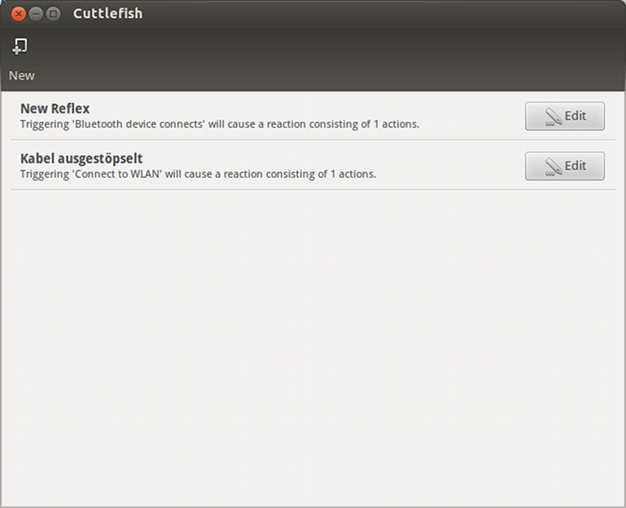
Cuttlefish Event based triggers

Cuttlefish ist ein Tool, das auf deinen Arbeitskontext reagieren kann: Wenn du z.B. in unterschiedlichen WLAN-Netzwerken unterschiedliche Drucker verwendest, kannst du jeweils auf Basis des WLAN-Namens einen anderen Standarddrucker verwenden.

Cuttlefish ist ein wirklich spannendes Tool. Einziger Wehrmutstropfen: Die Liste der Auslöser und der Reaktionen darauf ist noch ein wenig kurz. Vielleicht unterstützt ihr den Autor ja dabei, Cuttlefish zu erweitern.

Lightread
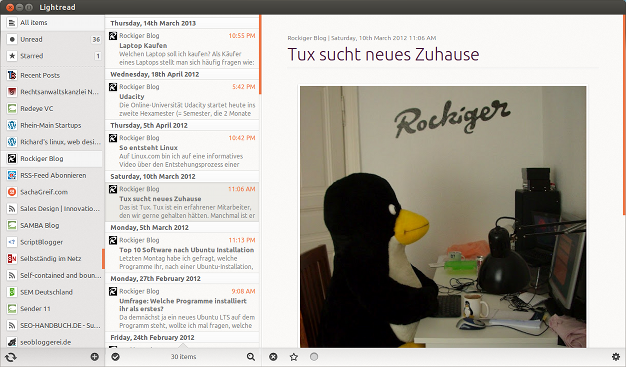
Feed-Reader Ubuntu

Lightread ist ein Feedreader speziell für den Webservice Google Reader. Der eine oder andere wird sich sicher fragen: Warum noch ein Feedreader unter Linux? Lightreader sieht sehr gut aus und ist für die 3 Wochen Entwicklungszeit erstaunlich gut ausgearbeitet. Mir gefällt Lightreader besonders, weil ich meine Feeds jetzt auch offline mitnehmen kann.

Fogger
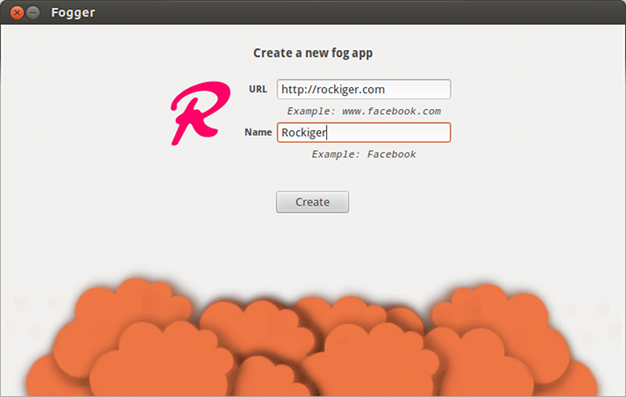
Websites in Ubuntu integrieren

Fogger kleidet Webseiten in ein schickes Korsett und fügt sie nahtlos in Ubuntu ein. Anders als die freigestellten Seiten von Google Chrome oder auch das gute alte Mozilla Prism fügt sich Fogger sehr gut in Ubuntu ein und ist kinderleicht zu bedienen. Fogger ist ideal für jeden, der Anwendungen nicht so gern in seinem Web-Browser benutzt, sondern lieber ordentlich ins Betriebssystem eingebettet haben möchte.

Wie immer waren meine Top 3 hoch subjektiv. Wenn ihr mehr über die eingereichten Tools erfahren wollt, liebe Leser, dann schaut euch einfach den Reddit Thread an – dort werden alle Apps gepostet. Wenn ihr andere Apps gefunden habt, die euch noch besser gefallen, dann postet sie doch einfach in den Kommentaren; am besten mit einem Satz, warum das so ist.
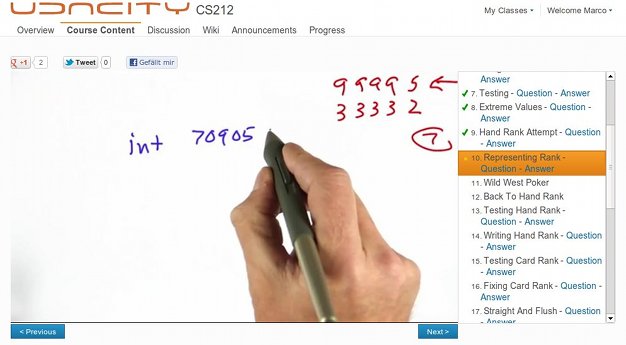
Udacity

Die Online-Universität Udacity startet heute ins zweite Hexamester (= Semester, die 2 Monate lang sind). Die Vorlesungen sind für jeden interessant, der nicht Informatik studiert hat und entweder Informatik von Grund auf lernen will oder seine theoretische Basis ausbauen will.

Kurse

Momentan werden 5 Vorlesungen angeboten:

  • CS101 – Building a Search Engine (David Evans, Professor University of Virginia)
  • CS212 – Design of Computer Programs (Peter Norvig!!!, Director of Research Google)
  • CS253 – Web Application Engineering (Steve Huffman, Co-Founder Reddit)
  • CS262 – Programming Languages (Westley Weimer, Professor Professor University of Virginia)
  • CS373 – Programming A Robotic Car (Sebastian Thrun, Professor Stanford University)
  • CS387 – Applied Cryptography (David Evans, Professor University of Virginia)

Einführung in die Informatik – CS101

Ich habe im letzten Semester schon CS101 belegt und möchte ein wenig über meine Erfahrungen berichten:

Prof. David Evans trägt die Inhalte ähnlich wie mein alter Mathe-Prof auf seinem Overhead-Projektor vor. Die Konzepte werden handschriftlich vorgeführt, dabei werden sie von Grund auf entwickelt – das macht es leicht den Inhalten zu folgen.

Vorlesung Udacity

Zwischen den kurzen Videos werden, wie in amerikanischen Universitäten üblich, immer wieder kleine "Quizzes" eingestreut. Die Quizzes können entweder Multiple-Choice-Aufgaben, Ergebnis-Abfragen und auch richtige Programmieraufgaben sein, für die sich ein Python-Fenster öffnet. Sich von der Vorlesung einfach berieseln zu lassen ist also nicht – man muss schon die ganze Zeit mitarbeiten.

Am Ende jeder Vorlesung gibt es Hausaufgaben, die nach einer Woche abgeliefert werden müssen. Einmal darf man sie auslassen – ohne dass das Auswirkungen auf die Note hat. Ja ihr habt richtig gehört, es gibt Noten.

Zum Abschluss der Vorlesung gibt es eine Abschlussklausur, die einen größeren Einfluss auf die Note hat, als die einzelnen Hausaufgaben.

Udacity wertet die Aufgaben mittels Computer aus, so werden die Hunderttausenden von Ergebnissen korrigiert. Das hat 1 Nachteil: Richtige Lösungswege mit falschem Ergebnis sind genauso falsch wie völlig falsche Ansätze! Es gibt keine Teilpunkte.

Wer jetzt Lust auf Udacity bekommen hat, sollte sich sofort unter http://www.udacity.com einschreiben. Die Kurse haben am 17. April angefangen und können bis 25.April belegt werden – allerdings ist das auch der Abgabe-Termin für die erste Hausaufgabe. Es ist also Eile geboten.

Unendliche Möglichkeiten

Udacity ist meiner Meinung nach ein richtiger Game-Changer. Es ist jetzt möglich eine universitäre Ausbildung zu bekommen, egal wo man wohnt, wie viel Geld man besitzt oder welchen Abschluss man in der Tasche hat. Das Einzige was man braucht, ist ein Internetanschluss. Das macht den Lehrauftrag von Universitäten praktisch obsolet. Bitte den letzten Satz nochmal auf der Zunge zergehen lassen: Man braucht keine Universitäten mehr! Zumindest was die Lehre angeht.

Was Udacity (noch) nicht bieten kann:

  • einen Abschluß
  • Forschungsleistungen
  • ein betrugssicheres Prüfungsumfeld
  • ein Studentenleben

Ihr lernt also nur für euch, aber der Lohn sind Superkräfte. Ihr bekommt die Werkzeuge, um alles mit dem Computer zu machen, was Ihr euch vorstellen könnt; die Grenzen sind eure Vorstellungskraft.

Tux sucht neues Zuhause

Großer Stofftux bei der Arbeit

Das ist Tux. Tux ist ein erfahrener Mitarbeiter, den wir gerne gehalten hätten. Manchmal ist er etwas chaotisch, aber er hat ein großes Herz.

Jetz sucht Tux  eine neue Herausforderung! Am liebsten würde er mit Kindern arbeiten, damit sein Leben wieder einen Sinn macht. Dabei ist es im egal, ob er als Kuscheltier für ein Kind oder eine ganze Gruppe angagiert wird.

Wer also eine freie Stelle für Tux als Kuscheltier hat, soll dies bitte in den Kommentaren melden und eine kurze Stellenbeschreibung hinterlassen. Tux wird sich dann im Laufe der nächsten Woche für eine Stelle entscheiden.

Top 10 Software nach Ubuntu Installation

1.	Gimp	260 2.	Flash-Player	242 3.	Chromium	121 4.	Gnome 3	118 5.	Inkscape	113 6.	Google Chrome	92 7.	VLC	63 8.	Midori	27 9.	Opera	25 10.	Minitube	22 1.	Gimp	260 2.	Flash-Player	242 3.	Chromium	121 4.	Gnome 3	118 5.	Inkscape	113 6.	Google Chrome	92 7.	VLC	63 8.	Midori	27 9.	Opera	25 10.	Minitube	22 1.	Gimp	260 2.	Flash-Player	242 3.	Chromium	121 4.	Gnome 3	118 5.	Inkscape	113 6.	Google Chrome	92 7.	VLC	63 8.	Midori	27 9.	Opera	25 10.	Minitube	22  1.	Gimp	260 2.	Flash-Player	242 3.	Chromium	121 4.	Gnome 3	118 5.	Inkscape	113 6.	Google Chrome	92 7.	VLC	63 8.	Midori	27 9.	Opera	25 10.	Minitube	22  1.	Gimp	260 2.	Flash-Player	242 3.	Chromium	121 4.	Gnome 3	118 5.	Inkscape	113 6.	Google Chrome	92 7.	VLC	63 8.	Midori	27 9.	Opera	25 10.	Minitube	22  1.	Gimp	260 2.	Flash-Player	242 3.	Chromium	121 4.	Gnome 3	118 5.	Inkscape	113 6.	Google Chrome	92 7.	VLC	63 8.	Midori	27 9.	Opera	25 10.	Minitube	22  1.	Gimp	260 2.	Flash-Player	242 3.	Chromium	121 4.	Gnome 3	118 5.	Inkscape	113 6.	Google Chrome	92 7.	VLC	63 8.	Midori	27 9.	Opera	25 10.	Minitube	22  1.	Gimp	260 2.	Flash-Player	242 3.	Chromium	121 4.	Gnome 3	118 5.	Inkscape	113 6.	Google Chrome	92 7.	VLC	63 8.	Midori	27 9.	Opera	25 10.	Minitube	22

Letzten Montag habe ich gefragt, welche Programme Ihr, nach einer Ubuntu-Installation, zuerst installiert – also hier ist das Ergebnis:

gimp 260
flash-player 242
chromium 121
gnome 3 118
inkscape 113
google chrome 92
vlc 63
midori 27
opera 25
minitube 22

Insgesamt haben 598 Personen ihre Stimme abgegeben. 

Wenn man das Ergebnis anschaut, dann stellt man sich die Frage, ob es nicht sinnvoll ist, dass Gimp bei Ubuntu direkt mitgeliefert wird?

Wer sich für alle Einträge interessiert, kann sie sich hier alle downloaden:

Ubuntu-Software-Rangliste

Open-Source-Projekte mit dem Software-Center finanzieren

Open-Source-Projekte mit dem Software-Center finanzieren

Seit einigen Monaten kann man mit dem "Software-Center relativ einfach eigene Programme unter Ubuntu zum Kauf anbieten. Warum soll das nicht auch dazu dienen die Finanzierung von Open-Source-Projekten zu verbessern?

An meinem Lieblingsbeispiel Gimp möchte ich dies mal demonstrieren, vorher möchte ich aber noch eine Grundannahme machen: Es widerspricht nicht dem Open-Source-Gedanken, Software zu verkaufen, wenn man gleichzeitig den Programm-Code veröffentlicht. 

Wie könnte das aussehen?

Für Gimp gibt es z.B. Plugins, die nicht über die Paketquellen installierbar sind und deren Pflege den normalen Grafiker nerven bzw. überfordern.

Warum nicht bestimmte Plugin-Packs im Software-Center zu einem fairen Preis anbieten? Oder ich könnte mir einen Plugin-Pack vorstellen, der eine Vorauswahl trifft und mir spezielle Plugins/Funktionen für die Nachbearbeitung von Digital-Fotos bereitstellt – Funktionen, die von Shotwell evtl. nicht abgedeckt werden.

Hier könnte das Gimp-Team ansetzen; denn wer besitzt schon mehr Kompetenz bzgl. Gimp als das Gimp-Team selbst. Was für Gimp gilt, gilt natürlich auch für viele andere Anwendungen wie OpenShot, Ardour, Open-Office u.v.a. und eine Vielzahl an Angebotsmöglichkeiten.

Wo liegt der Mehrwert für den Kunden?

Die meisten Anweder sind genervt oder schlicht überfordert mit der Installation von Plugins, PPAs oder Kompilierung von Quellcode – trotzdem verwenden sie natürlich gerne die besten Plugin und die neusten Versionen ihrer Software. Es wäre vermessen anzunehmen, dass Anwender sich dieses Wissen erarbeiten müssen oder halt 6 – 24 Monate auf die nächste Aktualisierung von Ubuntu warten sollen.

Speziell für die LTS-Versionen von Ubuntu stellt das Software-Center so ganz neue Möglichkeiten für Anwender und Programmierer bereit, eine mangelnde Aktualisierung durch Canonical zu umgehen.

Warum ein funktionierendes kommerzielles Ökosystem wichtig ist.

Speziell kleine Projekte haben immer wieder zu kämpfen, sei es bei neuer Hardware oder der Server-Miete – von der Bezahlung der Team-Mitglieder ganz zu schweigen. Hinzu kommt, dass die meisten Open-Source-Projekte werden von Einzelkämpfern programmiert und haben einfach nicht die Men-Power um sie (schneller) weiterzuentwickeln.

Für alle die sich für Geschäftsideen und Geschäftskonzepte habe ich hier zwei Artikel, die als Einstieg dienen:

Wie steht ihr dazu? Sollten Open-Source-Projekte versuchen, über das Software-Center Geld zu verdienen?

Freie Schriften: die Top 5 für das Interface

Wem der Look der Ubuntu-Schriftarten zu rund ist, der braucht Alternativen. Im folgenden habe ich 5 freie Schriften zusammengetragen, die sich besonders gut für das User-Interface eignen.

Droid Sans

Freie Schrift Droid Sans

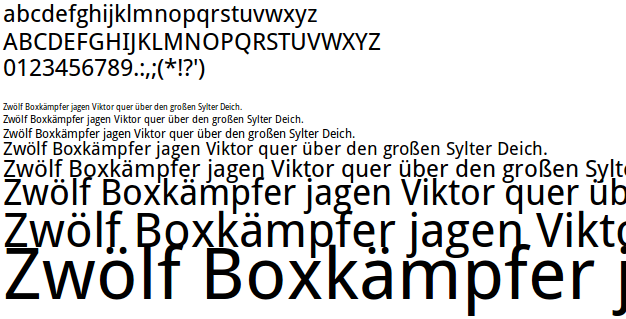
Die Droid Sans ist meiner Meinung nach die beste Schrift, die es für Benutzerschnittstellen gibt – das schließt auch kommerzielle Schriften mit ein. Ursprünglich würde sie für das Handy-Betriebssystem Android enwickelt. Sie eignet sich neben Handys besonders gut für (kleinere) Laptops. Die Lesbarkeit der Droid Sans ist exzellent; insgesamt wirkt sie größer als die meisten anderen Schriften.

Liberation Sans

Freie Schrift Liberation Sans

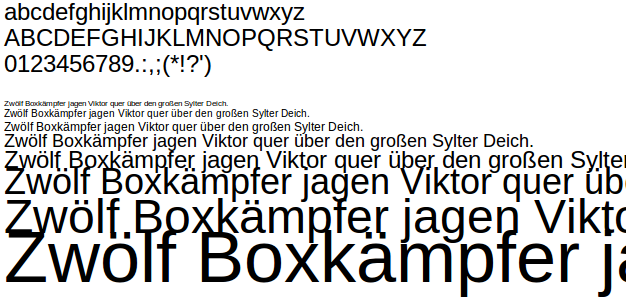
Die Liberation Sans wurde von Red Hat als Ersatz für die hässliche Arial in Auftrag gegeben – die Buchstaben haben die gleiche Höhe und Breite.

PT Sans

Freie Schrift PT Sans

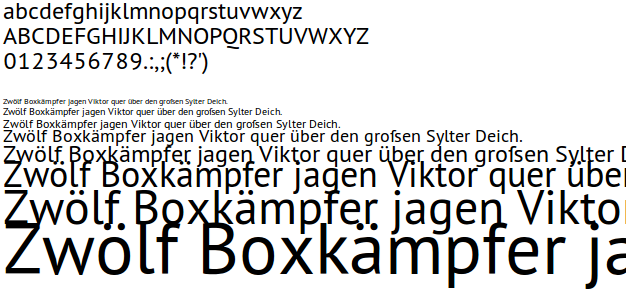
Die PT Sans entstammt einer Schriftfamilie der russischen Förderation. Der Charakter der PT Sans ist sehr klar und sie hat einem großen Zeichensatz.

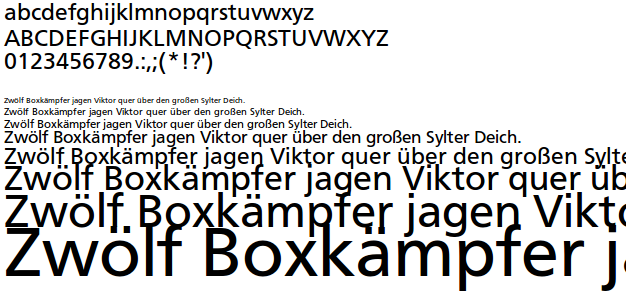
Carto Gothic

Freie Schrift Carto Gothic

Die Carto Gothic lehnt sich an die Myriad Pro von Adobe an und hat ein wenig dickere Linien als die meisten Schriften.

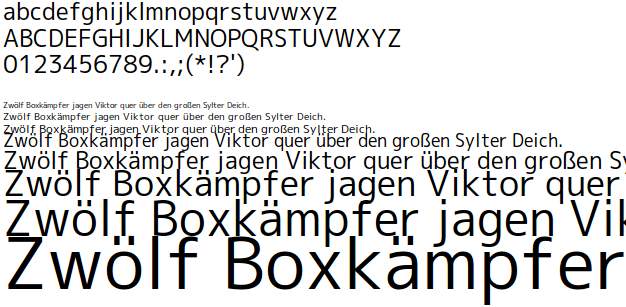
M Plus

Freie Schrift M Plus

Die M Plus ist eine junge freie Schrift mit einem riesigen Zeichensatz und ausgezeichneter Lesbarkeit.

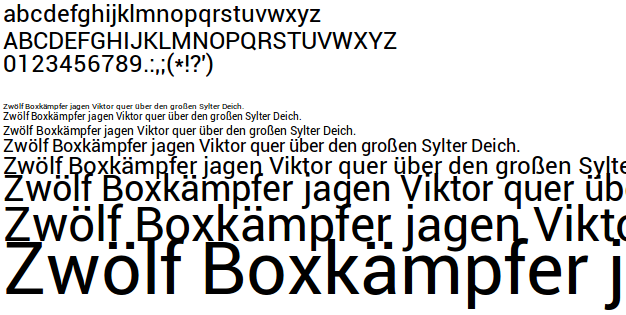
Bonus-Schrift: Roboto

Freie Schrift Roboto

Aus aktuellem Anlass packe ich die neue Roboto für Android 4.0 noch mit in diese Liste. Damit seid ihr so was von modern. Immerhin gibt es ja noch kaum Android 4.0 Geräte auf dem Markt.

Linux auf Laptops immer noch überraschend schwach

Business Laptops mit Linux immer noch ernüchternd

In der ct 20/11 wurden mal wieder Laptops mit Linux getestet. "Mit lediglich einem fast perfekt und drei halbwegs gut laufenden Laptops scheint das Ergebnis ziemlich ernüchternd." Der Autor betont, dass man sich auch nicht auf den guten Ruf verlassen kann – wie ihn beispielsweise die Lenovo Thinkpad Familie genießt.

Der Test wurde mit den Geräten aus einem Test für Business-Laptop durchgeführt. Die Überlegung war: Business-Laptops sind in der Regel besser für Linux geeignet. Auf allen 10 Geräten wurde Ubuntu 11.04 installiert; nach der Installation wurden 6 der 10 Laptops ausgesiebt.

Die verbliebenen 4 Geräte:

  • Dell Latitude E6420
  • Fijutsu Lifebook S750
  • Lenovo Thinkpad T420
  • Toshiba Tecra R840

wurden dann intensiv getestet. Grundsätzlich wurde bemängelt, dass viel Feintuning benötigt wurde. Dabei kam heraus, dass außer beim Thinkpad kein Gerät in vollem Funktionsumfang lief und selbst beim Thinkpad noch viel Optimierungspotential bei der Konfiguration des Betriebssystems vorhanden war – Knackpunkt waren hier vor allem die Stromsparfunktionen.

In einem Leserbrief habe ich mich gefragt, wie das Problem gelöst werden kann. Diesen möchte ich euch natürlich nicht vorenthalten:


Sehr geehrter Herr Leemhuis,

Die von Ihnen beschriebenen Probleme (Komponenteauswahl und optimierte Konfiguration) können nur von auf Linux spezialisierten Laptop-Herstellern gelöst werden. Für die etablierten Hersteller werden Linux-Anwender immer Kunden 2. Klasse sein. Dies fängt bei der Auswahl der Hardware-Komponenten an und hört bei der lieblosen Konfiguration des Betriebssystems auf – man stelle sich nur mal vor: einen Windows-Laptop ohne passenden Grafikkarten-Treiber zu kaufen.

Die Situation ist umso ironischer, als dass sich die großen Hersteller über wegbrechende Margen beschweren und Linux ihnen die Möglichkeit gibt, sich mit einfachen Mitteln ein Alleinstellungsmerkmal zuzulegen. Also wird das wohl ein auf Linux spezialisierter Hersteller diese Nische besetzen – das Beispiel Apple lässt grüßen.

Mit freundlichen Grüßen
Marco Laspe

Notebook Akku Laufzeit

Eine möglichst lange Akku-Laufzeit, das ist es, was jeder Notebook-Besitzer will. Nachfolgend habe ich Tipps & Tricks zusammengetragen wie man die Laufzeit und die Lebensdauer des Akkus verlängert. Zusätzlich gehe ich auch auf ein paar Mythen ein, die nichts nützen.

Tipps und Tricks für die Notebook-Akku-Laufzeit

Akku-Training

Notebook Akku Laufzeit Training

Wenn ihr ein neues Notebook habt, solltet ihr den Akku Anfangs 4 – 6 mal voll aufladen und entladen. Mit Endladen ist gemeint: Benutzt euer Notebook so lange, bis es automatisch runterfährt. Verwendet auf gar keinen Fall eine Software, die dafür sorgt, dass der Akku restlos entladen wird. Bei einem Lithium-Ionen-Akku kann das zur Zerstörung führen. 

Kontakte des Akkus reinigen

Notebook Akku Laufzeit ReinigenReinigt von Zeit zu Zeit die Kontakte eures Notebook-Akkus. Nehmt ein Q-Tip und tränkt es mit Fensterreiniger, dann reinigt die Kontakte am Akku und am Notebook. Mit einem weiteren Q-Tip trocknet ihr die Kontakte. Das verbessert die Übertragung des Stroms und sorgt so für eine längere Akku-Laufzeit und ein längeres Akkuleben.

Bitte nicht irgendwelchen Reiniger in Öffnungen des Notebooks oder des Akkus spritzen.

Bildschirmhelligkeit des Notebooks reduzieren

Der Bildschirm eures Notebooks ist wahrscheinlich der größte Stromfresser. Wenn es das Umgebungslicht erlaubt, reduziere die Bildschirmhelligkeit. Allerdings würde ich vor allem darauf achten, dass das Arbeiten bequem von der Hand geht.

Laufwerksarbeit vermeiden

Wenn sie nicht nötig sind, verzichtet auf Programme, die exzessiv die Festplatte oder das DVD-Laufwerk benutzen. Die Laufwerke eures Notebooks benötigen sehr viel Energie. Allerdings hilft dir das nicht gerade weiter, wenn ihr eine DVD schauen möchtest.

WLAN und Bluetooth abschalten

Wenn ihr unterwegs seid, und eh kein Netztwerk habt, in das ihr reinkönnt, solltet ihr auch euren WLAN- bzw. Bluetooth-Empfänger abschalten, sonst verbraucht Ihr Strom für nichts.

Mehr RAM ins Notebook einbauen

Falls ihr wenig RAM in eurem Notebook habt und deswegen häufig Daten auf die Festplatte ausgelagert werden kann die Anschaffung von zusätslichen RAM sinnvoll sein. Damit reduziert ihr die Zugriffe auf die Festplatte, was wiederum strom spart.

3D-Anwendungen vermeiden

3D-Spiele und -Anwendungen haben einen hohen Leistungsbedarf. Sie beanspruchen Prozessor und Grafikchip enorm. Dementsprechend erhöht sich der Strombedarf. Speziell die zusätzliche Wärme sorgt für eine erhöhte Kühlleistung.

Extra Akku-Tipp für (Ubuntu)-Linux Anwender

TLP Installieren

TLP ist eine Software, die zusätzliche Stromspar-Optionen für Ubuntu einstellt. So wird euer Ubuntu-Notebook im Batteriebetrieb noch ein wenig sparsammer.

Installation:

sudo add-apt-repository ppa:linrunner/tlp
sudo apt-get update
sudo apt-get install tlp

Tipps für die Lebensdauer des Notebook-Akkus

Kühl lagern

Notebook Akku Laufzeit kuehl lagernWenn möglich, lasst euren Notebook-Akku nicht an warmen Orten liegen, wie z.B. in einem Auto, dass in der Sonne steht.

Bei längerer Netzbenutzung Akku entfernen

Wenn ihr euer Notebook längere Zeit (2 Wochen und länger) zu Hause an der Steckdose hängen habt, macht es Sinn, den Akku aus dem Notebook zu entfernen.

Das hat zwei Gründe:

  1. der Akku wird im Notebook immer ein wenig warm
  2. der Akku steht permanent unter Spannung

Mythen und fragwürdige Tipps rund um die Akku-Laufzeit

Autosave-Funktion abschalten

Das Abschalten von Autosave-Funktionen in unterschiedlichen Programmen mag ein klein wenig die Akku-Laufzeit verlängern, bei den meisten Dokumenten sind die Schreibzugriffe auf die Festplatte aber recht kurz; der Ärger, wenn Daten verloren gehen, oft umso größer.

Grafik-Auflösung reduzieren

Der Effekt durch die Reduzierung der Auflösung ist bei Notebook-Grafikkarten meiner Meinung nach eher gering. Davon abgesehen sollte die Ergonomie immer Vorrang vor der Akku-Laufzeit haben.

Akku immer entleeren

Für Notebook-Akkus trifft das nicht zu, die verwenden Lithium-Akkus, welche keinen Memory-Effekt haben. Bei einem Nickel-Cadmium-Akku macht das durchaus Sinn – also die elektrische Zahnbürste ruhig mal entladen.

Akku absolut entlehren

Macht das bitte auf keinen Fall! Euer Notebook-Akku kann dabei zerstört werden. Es gibt Software, die verhindert, dass euer Notebook, bei geringen Akku-Ladestandm sich automatisch ausschaltet. Diese Software stammt noch aus einer Zeit als Nickel-Cadmium-Akkus in Laptops verwendet wurden.

So, jetzt seit ihr dran: Kennt ihr noch Tricks um die Akku-Laufzeit zu verlängern?

Bildquellen: U.S. Army, Atiim Jones, gino73 / pixelio.de

Diskussionsbeitrag zur Finanzierung von Open-Source

29 Janvier 2009 - Paris

Die Finanzierung von Open-Source-Software ist immer wieder ein Problem. Speziell kleine Projekte haben immer wieder zu kämpfen, sei es bei neuer Hardware oder der Server-Miete – von der Bezahlung der Team-Mitglieder ganz zu schweigen. Hinzu kommt, dass die meisten Open-Source-Projekte werden von Einzelkämpfern programmiert und haben einfach nicht die Men-Power um sie (schneller) weiterzuentwickeln.

Meine beiden Lieblingsbeispiele sind die beiden Projekte Scribes und Gimp – Gimp als Beispiel für ein großes komplexes Projekt, Scribes als kleines Projekt mit einem Programmierer.

Gimp 2.8 verschiebt sich immer weiter nach hinten

Gimp hat Probleme, weil zu wenig Geld und Programmierer vorhanden ist. Die Roadmap für Gimp 2.8 wurde schon mehrmals angepasst und mit viel Glück wird Gimp 2.8 Ende des Jahres erscheinen. Bitte versteht mich nicht falsch: Gimp ist eine sensationell gute Software. Trotzdem läuft Gimp kommerzieller Software wie Photoshop immer etwas hinterher. Bis heute fehlen Ebenen-Gruppierung, Rich-Text-Formatierung oder ein Ein-Fenster-Modus. Man stelle sich mal vor, wenn die drei Hauptprogrammier Vollzeit an Gimp arbeiten könnten. Gleiches gilt für andere Multimedia-Software wie OpenShot und Ardour.

Scribes erfüllt nicht die Wünsche seiner Anwender

Scribes ist ein Editor der mit sehr viel Liebe zum Detail designt und programmiert. Ich lasse mich sogar zu der Aussage hinreißen, dass Scribes der beste Editor überhaupt ist. Scribes hat in den Augen vieler Anwender einen großen Makel: Scribes hat keine Tabs. Der Author meint, Tabs seien kontraproduktiv. Trotz der vielen Bitten der Anwender wird es wegen Zeitmangels des Authors keine Tabs in Scribes geben. Es sei denn, es findet sich ein weiterer Programmierer, der dieses Feature implementiert, oder irgendjemand macht Geld locker, damit der Author Zeit hat das Tab-Feature zu programmieren.

Welche Finanzierungsmöglichkeiten gibt es?

Grundsätzlich sehe ich drei Lösungsansätze:

  • Spenden
  • Doppelte Lizenzierung
  • Sponsorship

Spenden

Die einfachste Lösung sind spenden der Anwender. Leider machden das die Wenigsten von uns in außreichendem Umfang.

Wer noch nie was für ein OSS-Projekt gespendet hat, sollte das unbedingt nachholen, die Entwickler sind einem meistens wirklich dankbar.

Doppelte Lizenz

Die doppelte Lizenz ist weit verbreitet im B2B-Bereich. Meist gibt es dann eine Community-Version, die abgespeckt ist und keinen Support enthält.

Für Deskop-Anwendungen ist diese Modell meines Wissens nicht sehr verbreitet, weil sich Support nicht so gut an Endkunden verkaufen lässt. Deswegen scheinen viele Firmen Vorbehalte gegen die Veröffentlichung der Sourcen zu haben.

Sponsorship

Sponsorship ist eine weitere Möglichkeit der Finanzierung von Open-Source-Projekten. Dabei muss man unterscheiden, zwischen reinen Geldspritzen und dem Abstellen von Entwicklern und Designern. Unter dem Strich muss man sagen, dass die meisten der erfolgreichsten Open-Source-Projekte irgendeine Form von Sponsoring bekommen. Als Beispiele will ich mal den Linux-Kernel, Firefox und LibreOffice nennen.

Einführung des Open-Source-Zehnt

Der Open-Source-Zehnt ist eine Idee von Gabriel Weinberg und kann als eine besondere Form des Sponsoring betrachtet werden. Er basiert auf dem Kirchen-Zehnt, der bis ins Mittelalter üblich war. Demnach hatte ein Gläubiger ein Zehntel seines Einkommen bei seiner Glaubensgemeinschaft abzuliefern.

Für Firmen und Selbstständige, die sich freiweillig verpflichten, hat der Zehnt den Vorteil, dass sie ihn erst auszahlen, nachdem sie Einnahmen generiert haben. Sie bekommen von der Open-Source-Gemeinschaft eine Art Kredit für Software, den sie dann später "zurückzahlen".

Umgekehrt ist es nur fair, wenn man als Firma Open-Source nicht einfach nur als kostenlose Software sieht, sondern der Gemeinschaft auch etwas zurückgibt.

Das gilt natürlich auch für die Rockiger UG. Wir werden in Zukunft 10% unseres Gewinns an Open-Source-Projekte spenden.

Was für Möglichkeiten seht ihr noch, um Open-Source-Projekten eine bessere Finanzierung zu ermöglichen? Was haltet ihr vom Open-Source-Zehnt?

Wir stellen vor: das SatchBook

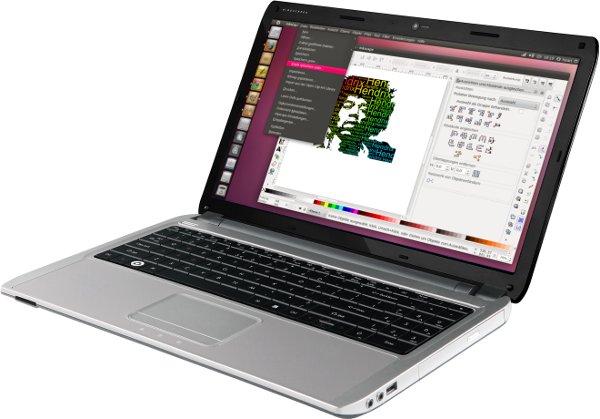
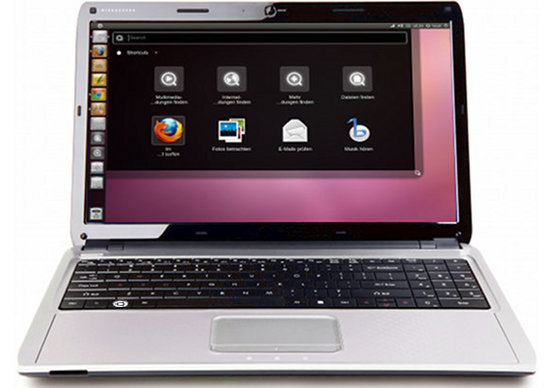
Das SatchBook - ein high-end Laptop mit Ubuntu. Funktional, elegant und fortschrittlich

Lange hat es gedauert; jetzt ist es endlich da. Fast 2 Jahre haben wir daran gearbeitet. Alles ist aus der Idee heraus entstanden: Einen Laptop herauszubringen der perfekt mit Ubuntu läuft und der gleichzeitig die Hersteller belohnt, die Ubuntu-freundliche Hardware produzieren.

Ubuntu – nicht weil es billiger ist, sondern besser

Das SatchBook sollte der ultimative Ubuntu-Laptop werden – Leistungsfähige Hardware kombiniert mit der Power von Ubuntu.

Bis jetzt gab es ja immer nur Computer mit Open-Source-Software um Kosten zu sparen, aber immer ein wenig nach dem Motto: "Was nichts kostet, kann auch nicht gut sein." Davon wollten wir Abstand nehmen, wir wollten ein Laptop, dass den MacBooks und XPSs zeigt wo der Hammer hängt – ebenbürtige Hardware mit einem überlegenen Betriebssystem (Wenn du mehr über das SatchBook erfahren willst, geht es hier zur Produktseite).

 Ich denke, dass ist uns gelungen.

Zum Abschluss noch ein paar Bilder vom SatchBook